Über
Open Notebook - Teil 2
21. Juni 2026 - Lesezeit: 8 Minuten
Voraussetzung für die Bereitstellung von Open Notebook ist eine vorhandene Installation der Containervirtualisierung Docker Engine (Docker CE) oder Docker Desktop. Letzteres steht für die gängigen Betriebssysteme Linux, Windows und MacOs zur Verfügung.
Open Notebook besteht aus mehreren Komponenten:
- Datenbank surrealdb als Docker Container
- Anwendung Open Notebook als Docker Container (Python-Anwendung mit Webserver uvicorn und next.js-Webframework)
- KI Tools / LLMs
- Cloud-basiert (z.B. Google AI, Anthropic, OpenAI, ElevenLabs, ...) über API-Zugriff
- Lokal installiert (Ollama oder LM Studio) über API-Zugriff
- Lokal als Docker Container (Ollama) über API-Zugriff
Installation vorbereiten
Zunächst legt man sich einen Ordner für die Anwendung an, in der die Container-Daten gespeichert werden. Dort kann kann man sich zunächst die Bauanleitung von Open Notebook für Docker einrichten.
KI-Tools cloud-basiert
Wer nur mit Cloud-basierten KI-Tools arbeiten will kann auf den zusätzlichen Docker-Container für Ollama verzichten.
docker-compose.yml herunterladen
curl -o docker-compose.yml https://raw.githubusercontent.com/lfnovo/open-notebook/main/docker-compose.yml
docker-compose.yml mit Texteditor öffnen und Schlüssel für Verschlüsselung anpassen
OPEN_NOTEBOOK_ENCRYPTION_KEY=change-me-to-a-secret-string |
KI-Tools lokal installiert
Wer bereits Ollama oder LM Studio lokal installiert hat kann das als lokalen LLM-Provider für Open Notebook verwenden und auf den zusätzlichen Docker-Container für Ollama verzichten.
docker-compose.yml herunterladen
curl -o docker-compose.yml https://raw.githubusercontent.com/lfnovo/open-notebook/main/docker-compose.yml
docker-compose.yml mit Texteditor öffnen und Schlüssel für Verschlüsselung anpassen
OPEN_NOTEBOOK_ENCRYPTION_KEY=change-me-to-a-secret-string |
KI-Tools lokal als Docker Container
Wer mit lokaler KI arbeiten will, aber noch keine bereitgestellt hat, kann das am einfachsten über einen zusätzlichen Docker-Container mit Ollama realisieren.
Mit Texteditor docker-compose.yml erstellen:
services: |
NVidia GPU-Support
Wer über eine NVidia GPU verfügt kann in der docker-compose.yml GPU-Unterstützung aktivieren.
# Optional: set GPU support if available |
Installation / Deployment
Nun können die Container gemäß der Bauanleitung erzeugt werden.
docker compose up -d
[+] up 26/26
 ✔ Image surrealdb/surrealdb:v2            Pulled                                                                   2.0s
 ✔ Image lfnovo/open_notebook:v1-latest    Pulled                                                                 274.2s
 ✔ Image ollama/ollama:latest              Pulled                                                                1116.3s
 ✔ Container open-notebook-ollama-1        Started                                                                  0.7s
 ✔ Container open-notebook-open_notebook-1 Started                                                                  0.9s
 ✔ Container open-notebook-surrealdb-1     Started                                                                  0.2s

What's next:
    Filter, search, and stream logs from all your Compose services
    in one place with Docker Desktop's Logs view. docker-desktop://dashboard/logs?appId=open-notebook
docker ps
CONTAINER ID   IMAGE                            COMMAND                  CREATED          STATUS          PORTS                                                                                      NAMES
ca2e70575fe9   lfnovo/open_notebook:v1-latest   "/usr/bin/supervisor…"   13 minutes ago   Up 13 minutes   0.0.0.0:5055->5055/tcp, [::]:5055->5055/tcp, 0.0.0.0:8502->8502/tcp, [::]:8502->8502/tcp   open-notebook-open_notebook-1
576e87ed7f57   ollama/ollama:latest             "/bin/ollama serve"      13 minutes ago   Up 13 minutes   0.0.0.0:11434->11434/tcp, [::]:11434->11434/tcp                                            open-notebook-ollama-1
1029532d05e5   surrealdb/surrealdb:v2           "/surreal start --lo…"   5 days ago       Up 13 minutes   0.0.0.0:8000->8000/tcp, [::]:8000->8000/tcp                                                open-notebook-surrealdb-1
Docker Desktop
Jetzt kann Docker Desktop gestartet werden.

Weiter gehts mit der Installation der KI-Modelle in Teil 3.
Open Notebook - Teil 1
20. Juni 2026 - Lesezeit: 4 Minuten
NotebookLM
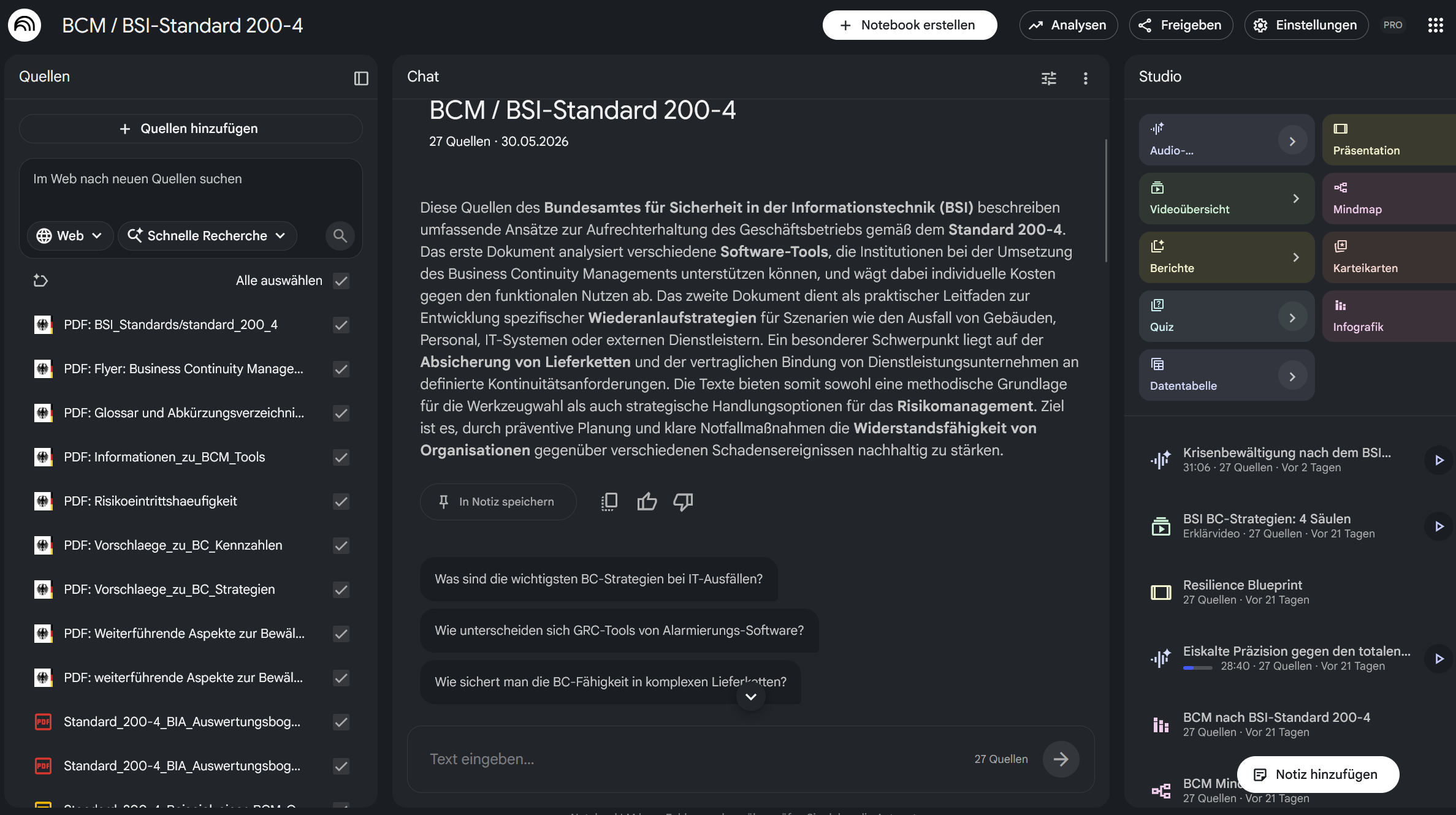
Für KI-unterstütztes Lernen und Recherchieren mit Quellennachweis setzt das kommerzielle Google NotebookLM, basierend auf Gemini, aktuell die Referenz.
Es können verschiedene Quellen als Eingabe hinzugefügt werden:
- Dokumente: PDF, EPUB, DOCX (Word), TXT und Markdown
- Tabellen: XLSX (Excel)
- Präsentationen: PPTX (PowerPoint)
- Medien: Audio-Dateien, Video-Transkripte sowie direkte YouTube-Links
- Web: Öffentliche URLs und kopierter Text
Als Ausgabe können die Quellen und Chats in unterschiedlichster Form aufbereitet werden.
- Berichte, Zusammenfassungen und Briefings
- Audio-Übersichten/Podcasts
- Erklärvideos
- Datentabellen
- Notizen
- Quiz
- Karteikarten
- Mindmap
- Präsentation
Hier ein Screenshot für ein Notebook in Google NotebookLM:
AnythingLLM
Ich habe als lokale, freie Alternative bislang mit AnythingLLM eine RAG-Pipeline selbst gebastelt.
Open Notebook
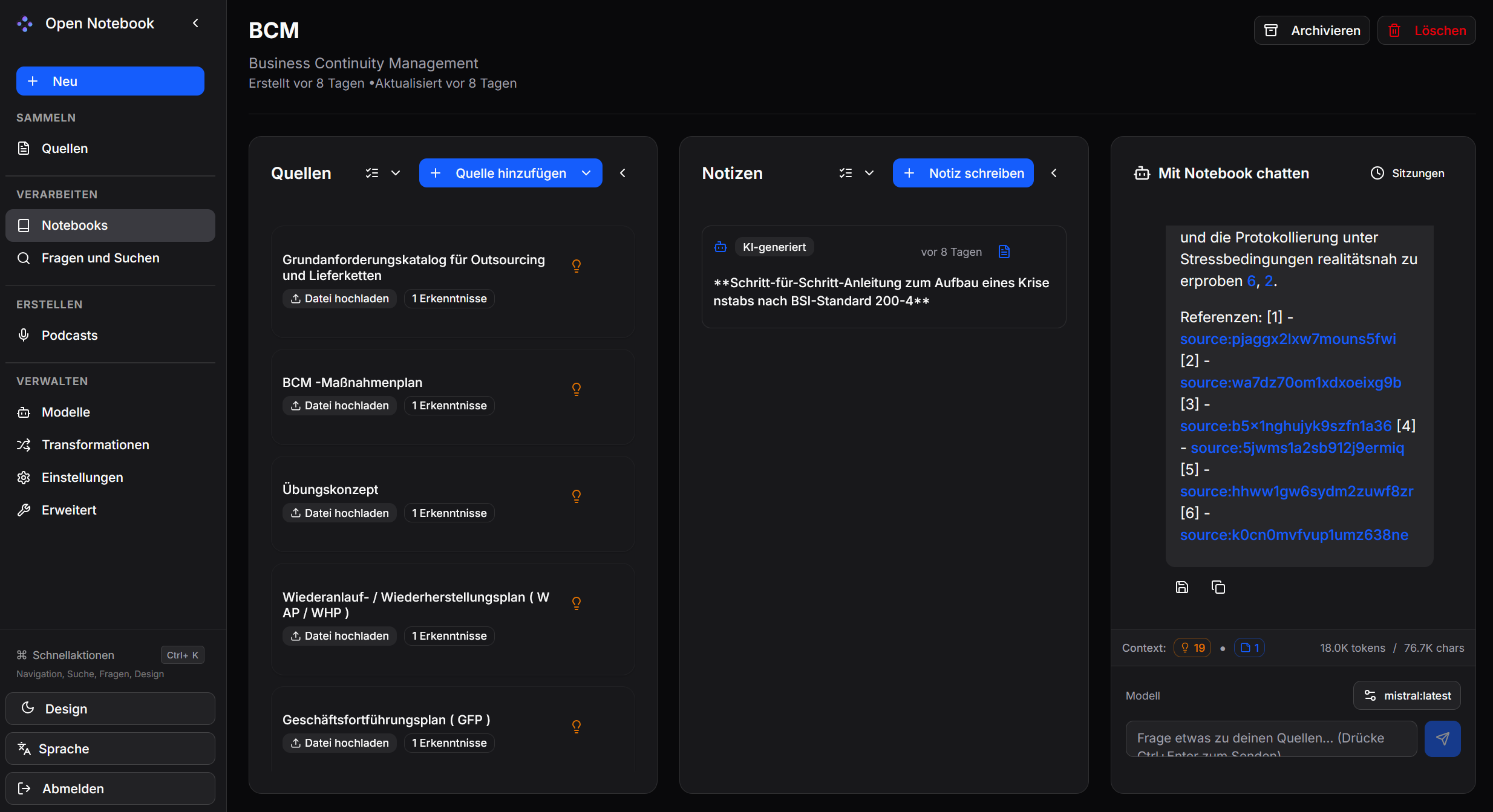
Open Notebook ist eine weitere freie Alternative, bietet ein schönes Frontend, dass schon nahe an das NotebookLM-Erlebnis herankommt und unterstützt dabei die Anbindung verschiedener KI-Tools über APIs - lokal (Ollama) und über Cloud (z.B. Google Gemini).
- Die in Open Notebook hochgeladenen Dokumente und URLs, Embeddings, Analysen und Chatverläufe bleiben in jedem Fall lokal gespeichert.
- Bei der Benutzug lokaler LLMs (für z.B. Embeddings, Chatbot, etc.) verlassen auch zur Verarbeitung keine Daten den Rechner.
Unterstützte Quellen sind:
- Dokumente: PDF, Epub, Text, Markdown, Office (doc, ppt)
- Medien: YouTube videos, Lokale Videos, Audio Aufnahmen
- Web Content: Web Artikel, Blog posts, News Artikel
Die Features von Open Notebook sind:
- Support für LLM-Modelle verschiedener KI-Anbieter
- Support unterschiedlicher Formate für Inhalte
- KI-Chatbot
- KI-unterstützte Notien
- Verschiedene Berichte (Transformationen)
- (Volltext- und Vektor-) Suche und Fragen
- Umwandeln von Notizen in Podcasts
Hier ein Screenshot für ein Notebook in Open Notebook::
Interesse geweckt? Dann schaut euch Teil 2 der Artikelreihe zu Open Notebook an.
Linux für Einsteiger - Wie beginne ich?
16. Juni 2026 - Lesezeit: 5 Minuten
Freie Software
Zunächst einmal gibt es für Einsteiger den Hinweis, dass freie Software vielfältig ist. Diese beiden Kategorien sind häufig relevant:
- freie Anwendungssoftware (Apps)
- freie Betriebssysteme (OS)
freie Anwendungssoftware
Die Mehrheit setzt aktuell kommerzielle, unfreie Software ein, z.B.
- als Betriebssystem Microsoft Windows 11 und als App Microsoft Office 365 (Bürosoftware mit Schreibprogramm und Tabellenkalkulation)
- als Betriebssystem Apple MacOs X und als App Apple Final Cut Pro (Videoschnittsoftware)
Ein Grund für einen Wechsel auf freie Software können die Betriebskosten für die Apps sein, wo im Jahr gerne 2-3stellige Beträge fällig werden. Freie Apps kann man idR parallel auf dem bestehenden System betreiben, da diese für verschiedene Plattformen zur Verfügung stehen. So kann man die freien Apps herunterladen, installieren, gefahrlos austesten und mit der kommerziellen Software vergleichen. Freie Apps als Ersatz können z.B. sein:
- für die kommerzielle App Microsoft Office 365 (derzeit ~100€/Jahr) gibt es freie Alternativen, z.B. LibreOffice und OnlyOffice
- für die kommerzielle App Apple Final Cut Pro (derzeit ~130€/Jahr oder einmalig ~350€) gibt es freie Alternativen, z.B. kdeenlive und shotcut
Der Funktionsumfang und die Bedienung können sich gegenüber kommerzieller Software unterscheiden. Manch freie App steht auch nur für freie Betriebssysteme wie Linux zur Verfügung.
freie Betriebssysteme
Es gibt einige freie Betriebsysteme. Es empfiehlt sich eine einsteigerfreundliche Linux-Distribution. Eine Distribution ist eine Software-Zusammenstellung aus Betriebssystemkern, Systemtools, grafischer Oberfläche und Apps. Distributionen sind häufig für einen bestimmten Anwenderkreis oder Einsatzzweck optimiert. So würde man nicht unbedingt die selbe Distribution für Gaming-PCs mit aktuellen Spielen und für ein betagtes Büro-Notebook zum Internetsurfen empfehlen. D.h. man sollte sich die Frage stellen welche Hardware man nutzen möchte und welche Kategorie an Apps zum Einsatz kommen sollen.
Gerade für Windows Umsteiger sind die Distributionen Linux Mint und Ubuntu Linux recht beliebt, da hier viel deutschsprachige Dokumentation und Communities existieren, wo man bei Fragen und Problemen auch schnell eine Antwort oder Lösung bekommt. Zudem sind diese Distributionen gute "Allrounder" und eignen sich für verschiedene Einsatzgebiete, auch für Gaming.
Ein aktuell häufiger Grund, warum viele Windows Nutzer über einen Umstieg auf Linux nachdenken ist das nahende Support-Ende von Windows 10. Bei einigen PCs ist ein Umstieg auf das neuere Windows 11 (ohne Tricks und Risiken) nicht möglich, da Microsoft offiziell bestimmte ältere Hardware nicht mehr unterstützt. Wer sein bisheriges Gerät weiterverwenden möchte findet in Linux eine Möglichkeit das umzusetzen und weiterhin aktuelle Updates zu bekommen. Von einem Weiterbetrieb von Windows 10 über den 10.10.26 hinaus sollte aus Sicherheitsgründen abgesehen werden.
Freie Betriebssysteme kann man auf verschiedene Arten gefahrlos testen:
- Linux Distribution als "Live"-Version auf USB-Stick und beim Rechnerstart das alternative OS auswählen
- Linux Distribution in einer virtuellen Maschine im bisherigen OS betreiben, z.B. mit Oracle Virtualbox oder Microsoft Hyper-V
- Windows Subsystem für Linux in Windows installieren
Wenn man sich entschlossen hat Linux zu installieren steht als nächstes an:
- Datensicherung aller relevanter Daten (Dokumente, Bilder, Videos, Musik, Lesezeichen) auf einen externen Datenträger, z.B. USB-Stick
- Übersicht bisher genutzter Apps
- Übersicht an Zugangsdaten und Konfiguration von Diensten, z.B. E-Mail
Wenn o.g. Punkte zuverlässig abgehakt werden können ist zu überlegen, ob man einen Parallelbetrieb mit dem bisherigen OS haben möchte (sog. "Dual-Boot") oder Linux das bisherige System komplett ersetzen soll. Bei Dual-Boot kann man abwechselnd das jeweilige OS starten, Apps nutzen, die ggf. nur auf einem bestimmten OS verfügbar sind, dafür ist die Installation und Betrieb etwas aufwändiger. Zudem fühlen sich manche Anwender sicherer, wenn ein Fallback auf das alte System möglich ist.
Am Ende lädt man sich ein sog. "OS-Image" (ISO-Datei) der gewünschten Distribution herunter, bringt es mit geeigneter Software wie z.B. Rufus oder balenaEtcher auf USB-Stick und bootet diesen. Danach folgt man den Installationsanweisungen und wird bald mit einem Linux-Login belohnt.
Have fun!
P.S.
Es gibt unglaublich viele mögliche Konstellationen, die an dieser Stelle nicht erschöpfend behandelt werden können.
Bei einem persönlichen Treffen in einer Linux Usergroup werden Fragen beantwortet, Empfehlungen gegeben und auch Installationen unterstützt. Scheuen sie sich nicht bei einem Treffen vorbei zu kommen.
Linux für Einsteiger - Umstieg von Windows
9. Juni 2026 - Lesezeit: ~1 Minute
Artikel
- End of 10 - Die erweiterte Unterstützung für Windows 10 endet am 13. Oktober 2026.
- Chip: Top 5 Linux-Distributionen: Die besten Alternativen zu Windows
- Decocode: Dualboot - Linux und Windows auf einem PC parallel installieren
- inside digital: Weniger Microsoft - Darum ist der Umstieg auf Linux jetzt der richtige Schritt
Linux für Einsteiger - Wiki, News und Blogs
9. Juni 2026 - Lesezeit: 4 Minuten
Wiki
- Debian
- Ubuntu (englisch)
- Ubuntuusers
- LinuxMintUsers
- ArchLinux
- OpenSUSE
- Fedora
- Thomas Krenn - Linux
News
- Golem - Linux
- Golem - Open Source
- Heise - Linux
- Heise - Open Source
- Phoronix - Linux und Open Source News (englisch)
- The Register - Linux und Open Source Security News (englisch)
- Linux today - Linux und Open Source News (englisch)
- Slashdot - Linux (englisch)
- Slashdot - Open Source (englisch)
- Linux News
Blogs
Linux für Einsteiger - Bücher und Zeitschriften
9. Juni 2026 - Lesezeit: 4 Minuten
Bücher
kostenlos
Der Rheinwerk Verlag stellt in seiner OpenBook-Reihe Fachbücher kostenlos online zur Verfügung. Diese sind nicht die aktuellsten Ausgaben, reichen aber für einen Einstieg aus.
- Linux - Das umfassende Handbuch
- Linux-UNIX-Programmierung - Das umfassende Handbuch
- Shell-Programmierung - Einführung, Praxis, Referenz
- Wie werde ich UNIX-Guru? - Einführung in UNIX, Linux und Co.
- Ubuntu GNU/Linux 12.04 LTS - Das umfassende Handbuch, zu Ubuntu »Precise Pangolin«
Der dpunkt-Verlag bietet ebenfalls eine OpenBook-Reihe an, in der wechselnd Fachbücher kostenfrei zu haben sind.
Weitere kostenlose (Hand-) Bücher online
- Debian GNU/Linux Anwenderhandbuch
- The Debian Administrator's Handbook (englisch)
- Sammlung englischer Bücher zu Linux (englisch)
kostenpflichtig
Als Kaufvariante stehen Bücher mit aktuellem Stand der Technik zur Verfügung.
Zeitschriften
kostenlos
- LinuxUser (Community Edition)
- freies Magazin
- Full Circle - Magazin zu Ubuntu und Open Source Software (englisch)
- Fedora Magazine (englisch)
- Gaming on Linux (englisch)