Open Notebook - Teil 5
21. Juni 2026 - Lesezeit: 8 Minuten
Neues Notebook
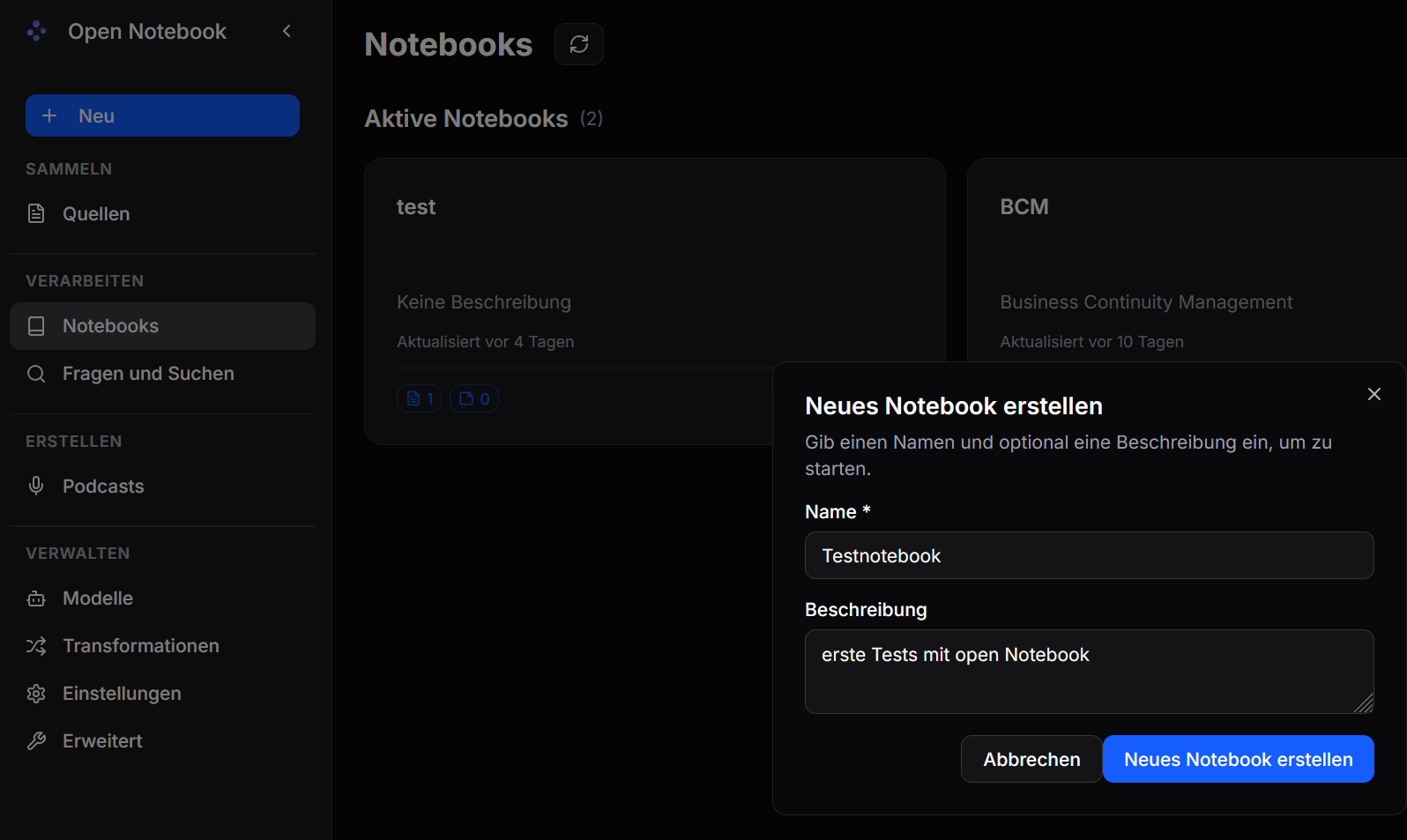
Nachdem die KI-Modelle eingerichtet wurden (außer TTS/STT) kann ein neues Notebook unter Notebooks - Neues Notebook eingerichtet werden.
Quelle(n)
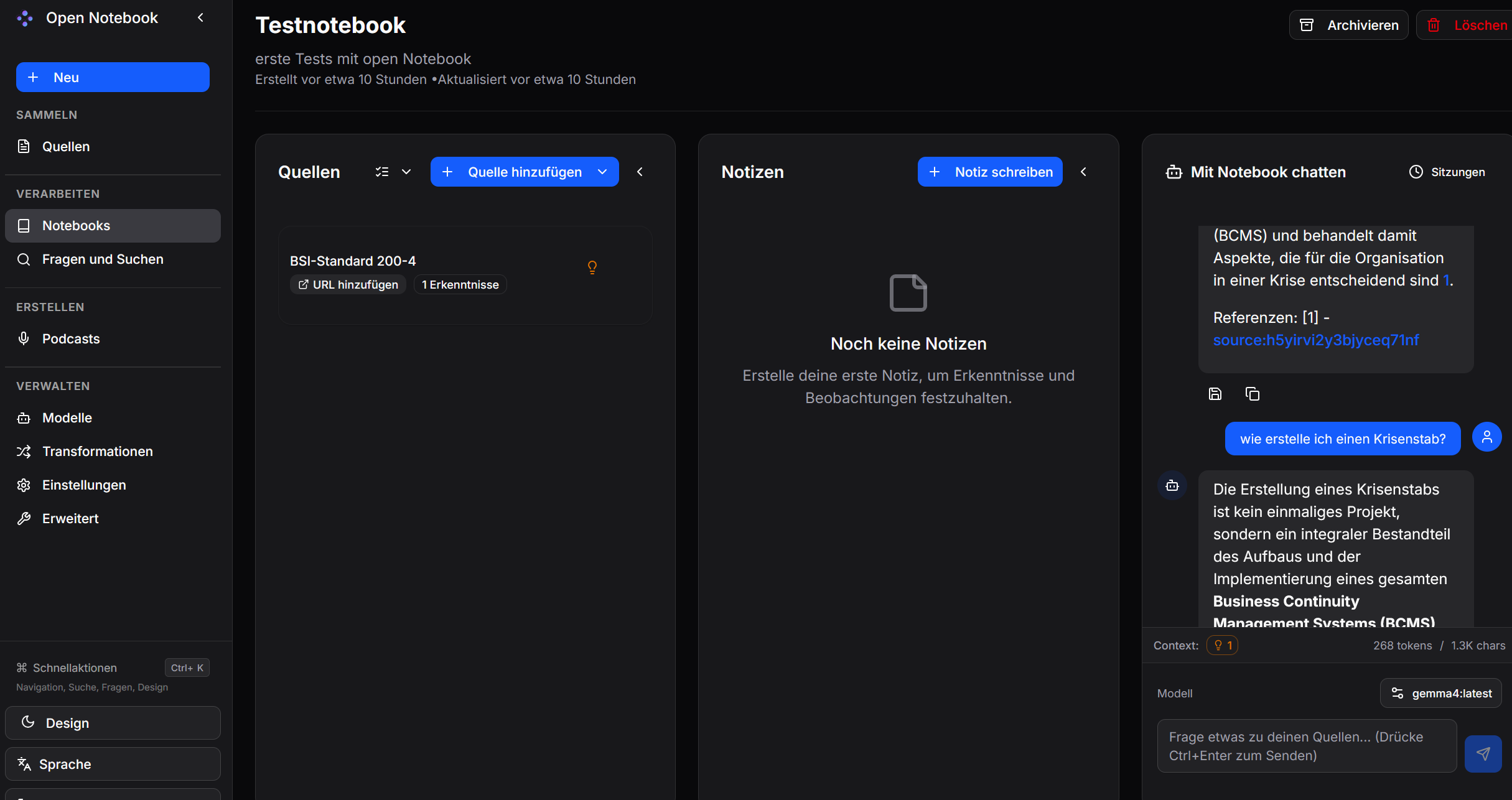
Danach wechselt man in das neue Notebook und fügt eine Quelle hinzu. Am häufigsten wird das wohl ein PDF, Office-Dokument oder eine Website sein.
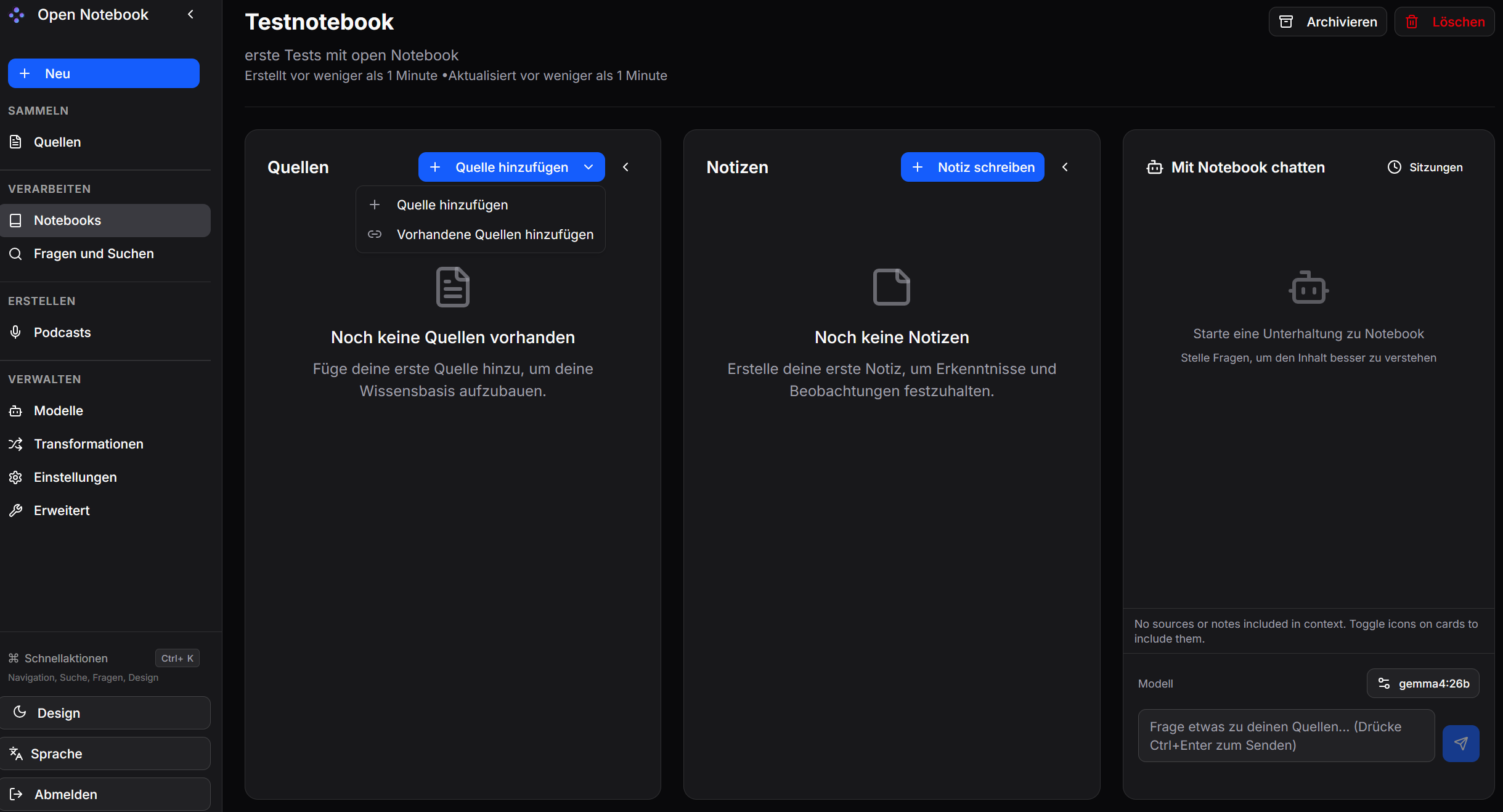
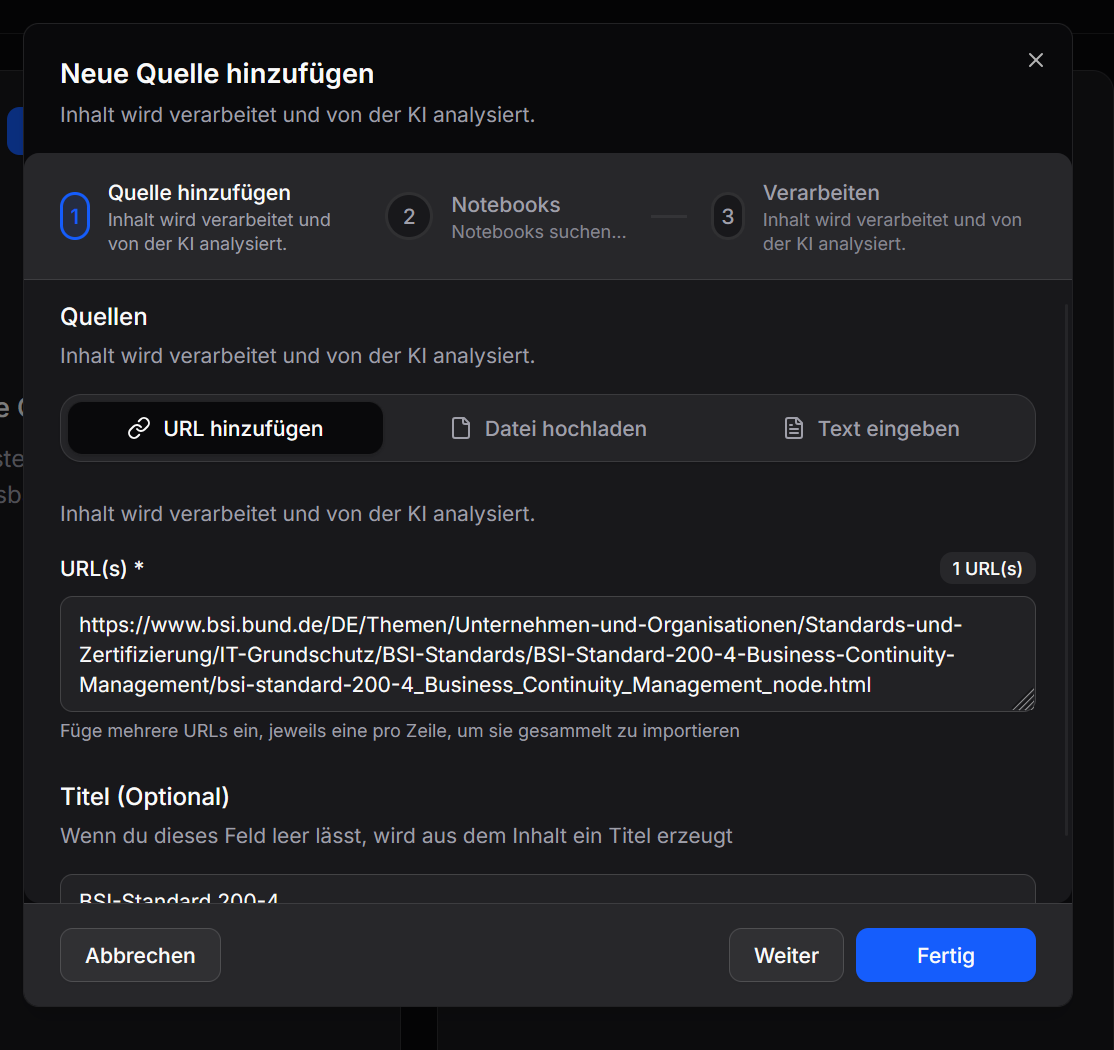
Ich habe zum Test die Website des BSI zum Standard BSI-200-4 hinzugefügt. Man sollte jeder Quelle einen aussagekräftigen Titel geben.

Nachdem die Quelle eingegeben wurde startet die Verarbeitung der Daten im Hintergrund. Hier liest ein integrierter Webcrawler die Website aus und übergibt sie dem KI-Modell für Embedding, das die gesammelten Daten in der Datenbank speichert.
Transformationen
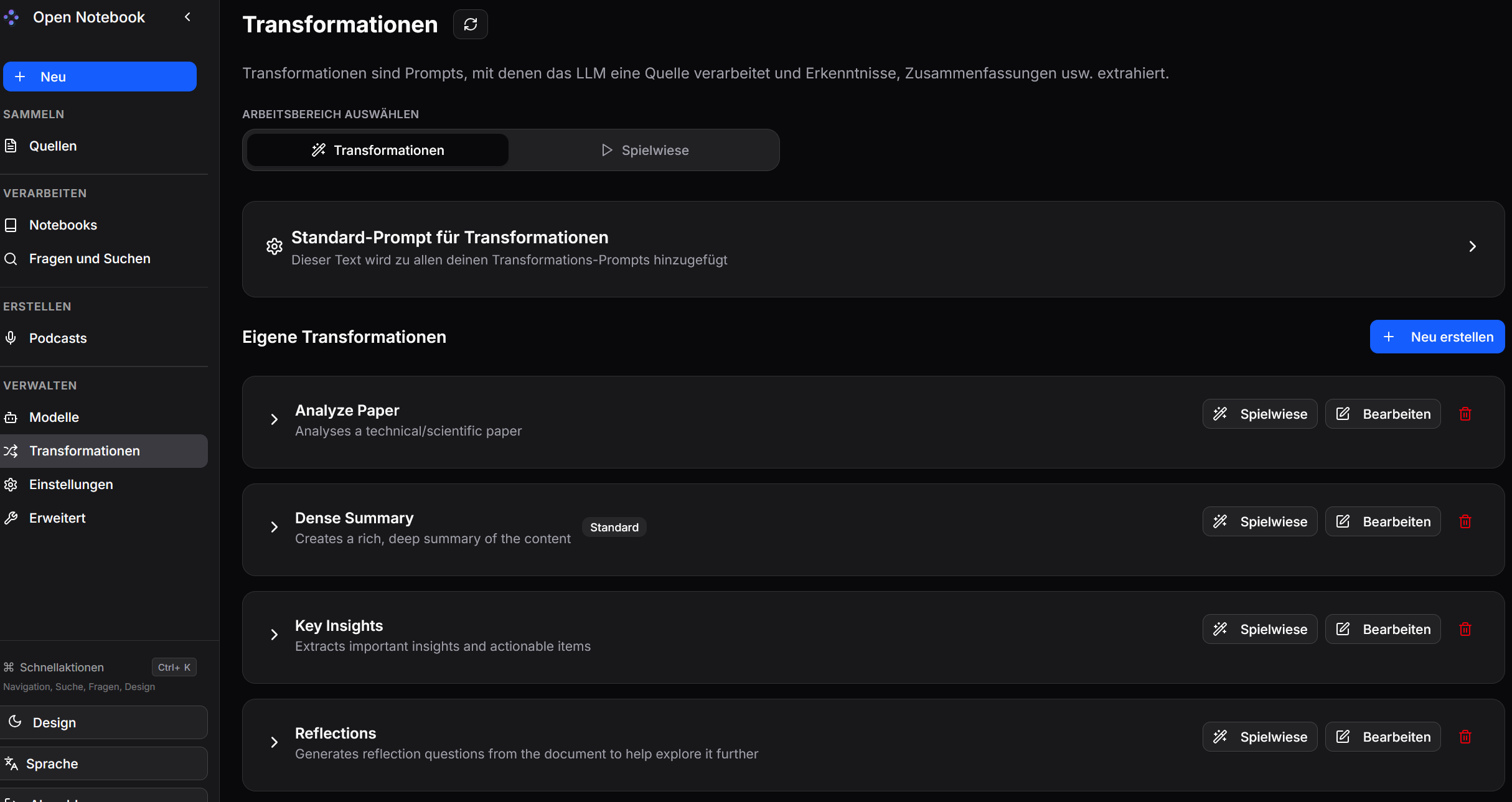
Im Anschluß an Embedding wird automatisiert ein Bericht "dense summary" erstellt. Dazu wird das zugewiesene KI-Modell für Transformationen verwendet. Nach Abschluß erscheint das Ergebnis einer Transformation als "Erkenntnis" neben der Quelle und die Hintergrundverarbeitung ist abgeschlossen.
Die Einstellung zu den verschiedenen Berichten befinden sich unter Transformationen. Dort kann man auch einstellen, ob ein Bericht automatisch beim Hinzufügen einer neuen Quelle erzeugt wird oder ob das manuell gestartet werden soll. Zudem kann man auch eigene Berichte bzw. Transformationen erstellen.

Verwendung des Notebooks
Ich empfehle in der Dokumentation den User-Guide zu lesen, in dem die Konzepte einzelner Funktionen anhand Beispielen gut erklärt werden.
Chat
Der Chat stellt eine Möglichkeit zur Verfügung interaktiv mit dem Notebook zu arbeiten. Der bisherige Chatverlauf wird dabei auch berücksichtigt, limitiert durch das Kontextfenster des KI-Modells.
Fragen und Suchen
Bei Fragen und Suchen werden alle Quellen aller Notebooks berücksichtigt. Das ist im Gegensatz zum Chat nicht interaktiv, sondern liefert nur einmal ein Ergebnis.
Wissensbasis durchsuchen
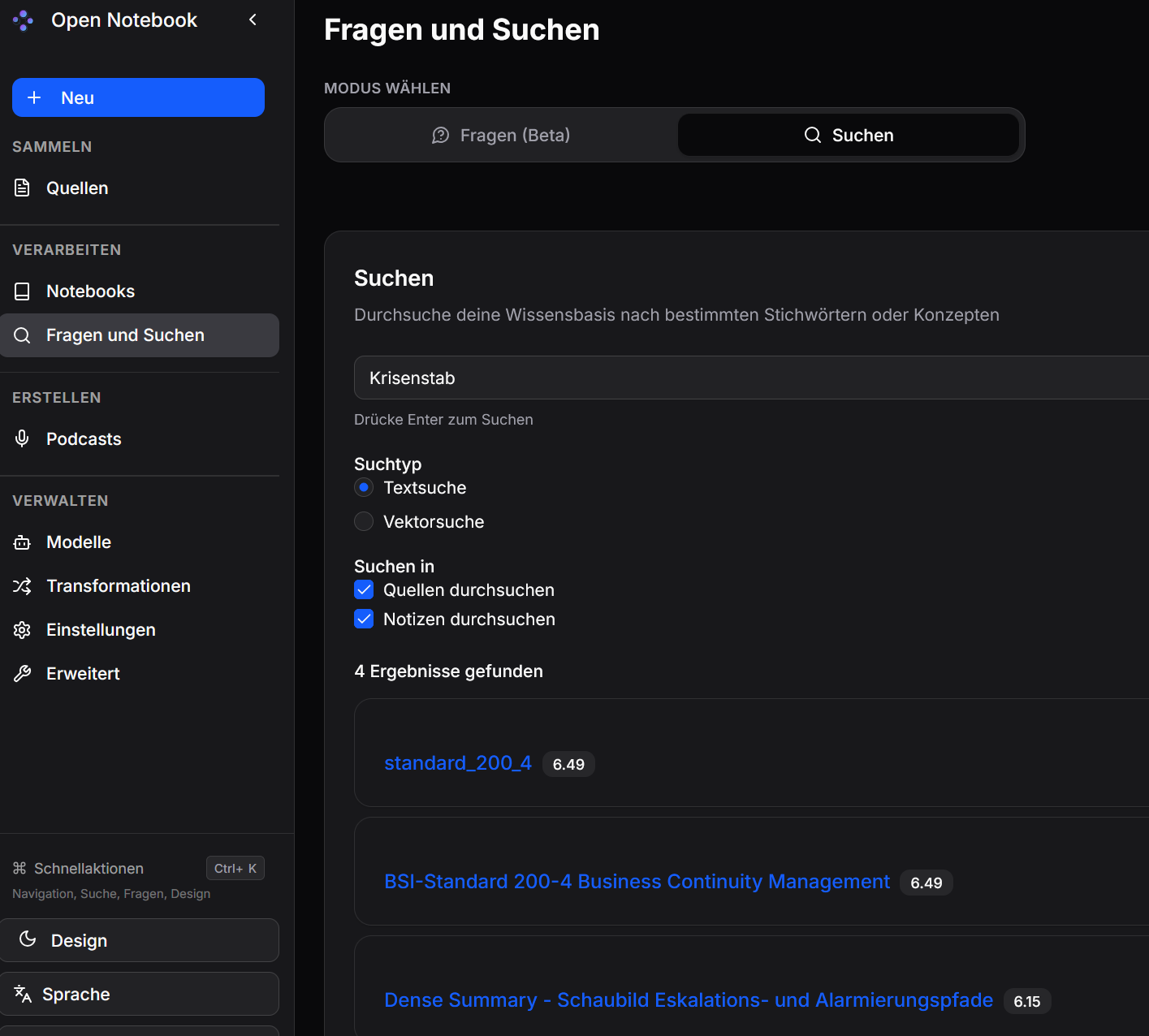
Mit der Option Textsuche werden exakt angegebene Schlüsselbegriffe in der Datenbank gefunden und die Quellen gelistet, in denen ein Treffer erfolgte.
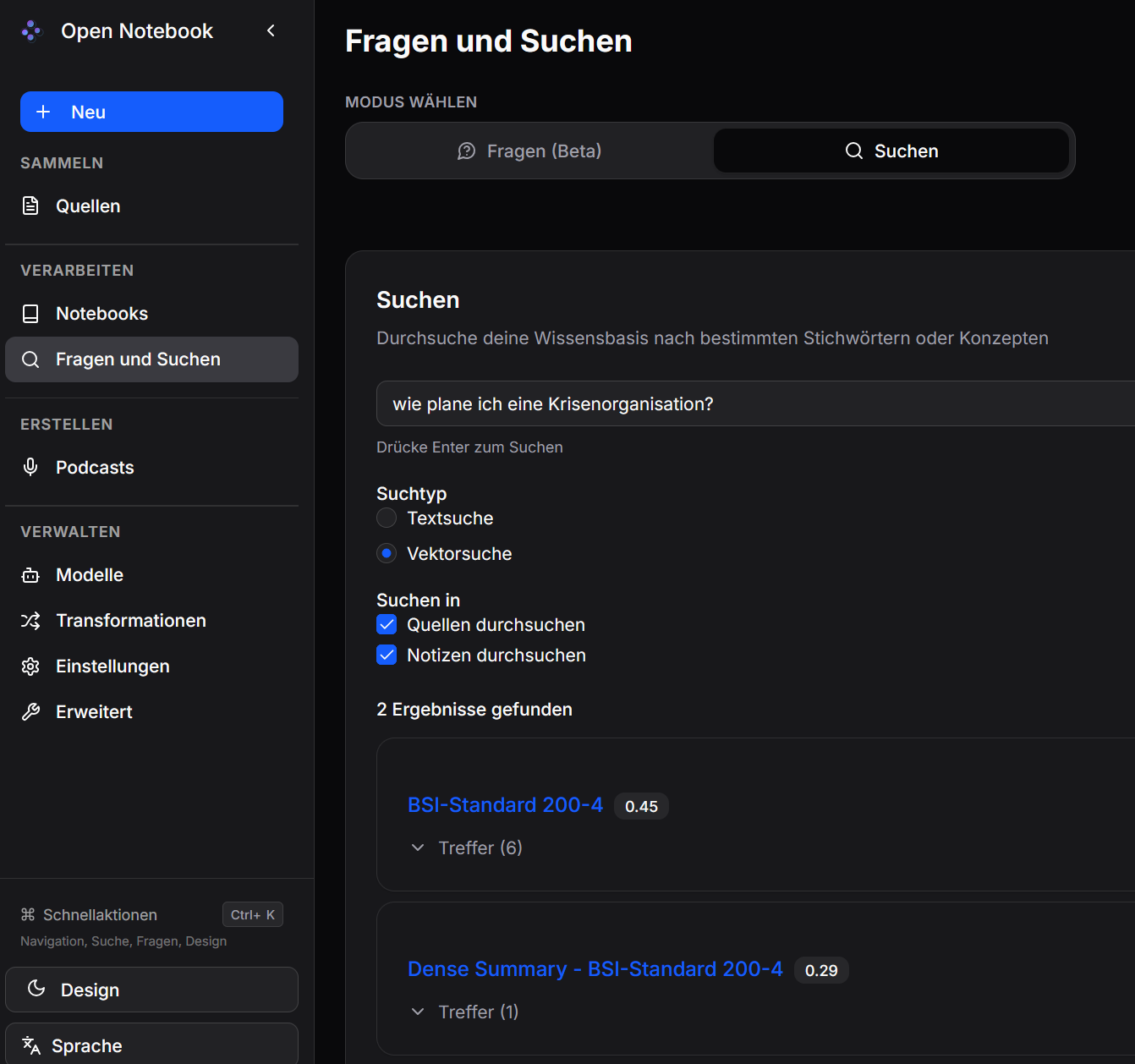
Mit der Option Vektorsuche werden auch semantisch verwandte Begriffe in der Datenbank gefunden und die Quellen gelistet, in denen ein Treffer erfolgte. Die Suche geht über alle Quellen aller Notebooks.
Wissensbasis fragen (Beta)
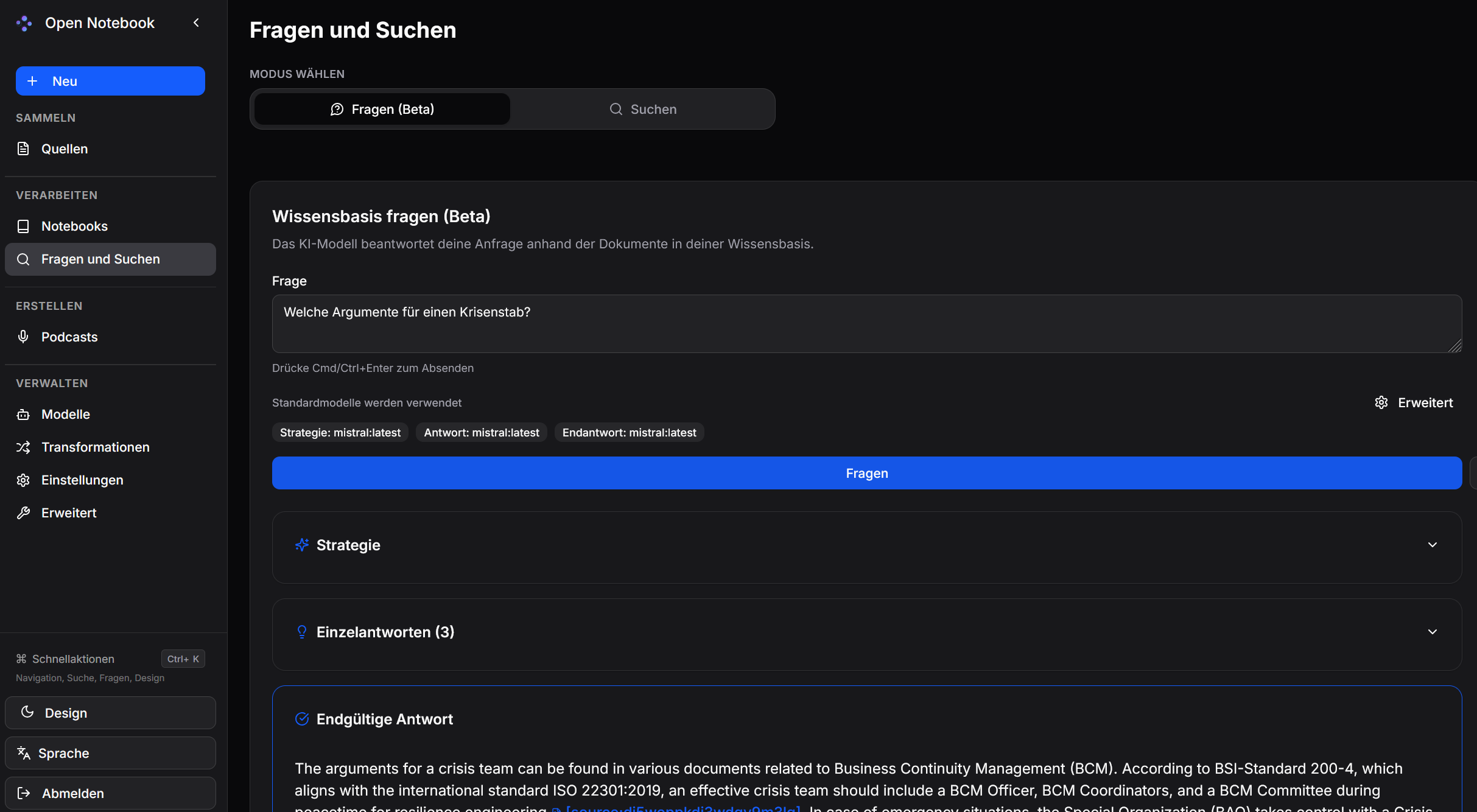
Mit Fragen kann man sich gezielt Inhalte aufbereiten lassen. Dazu wird ein dreistufiges Verfahren verwendet, bestehend aus
- Strategie
- Antworten
- Zusammengefasste Endantwort
Notizen
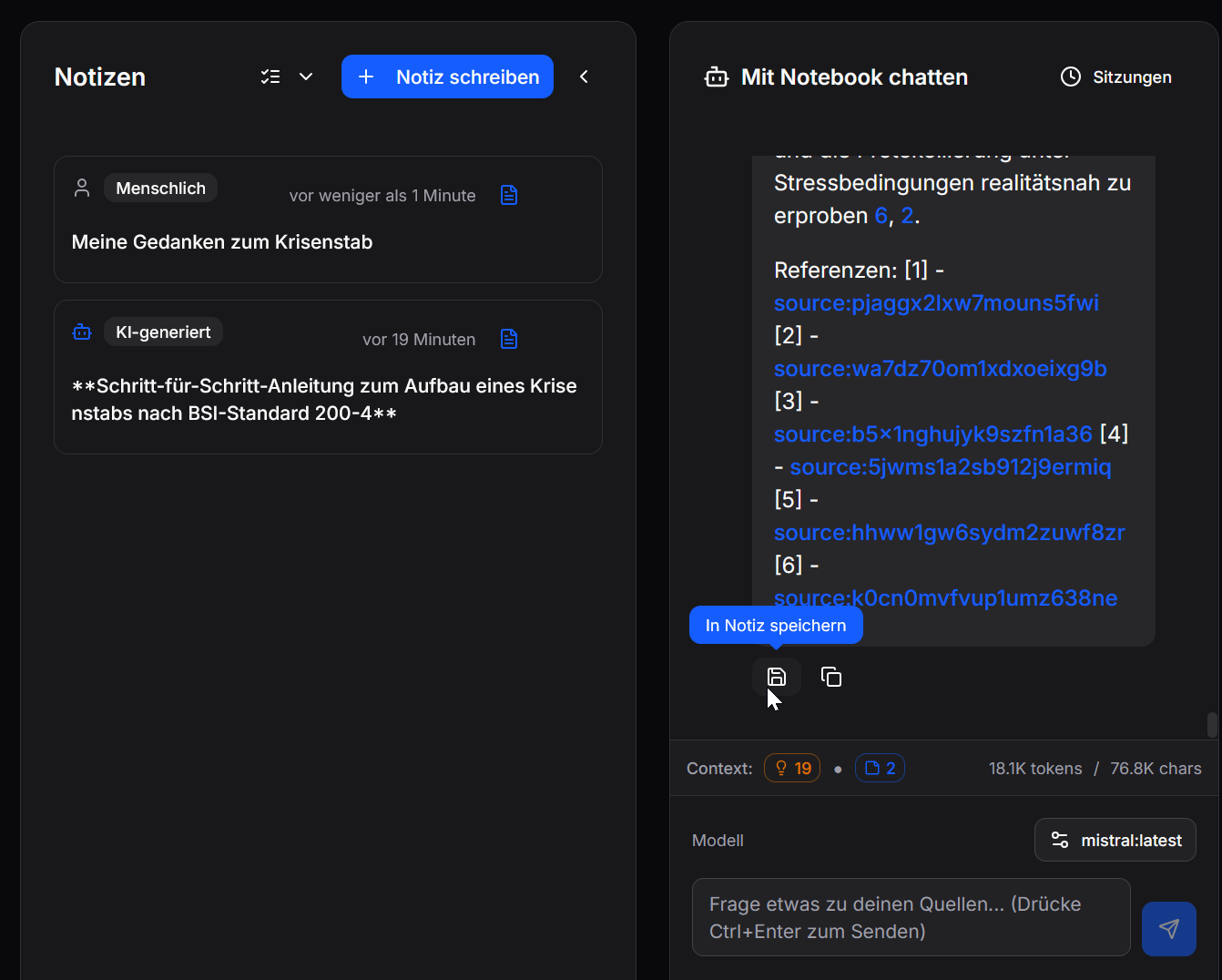
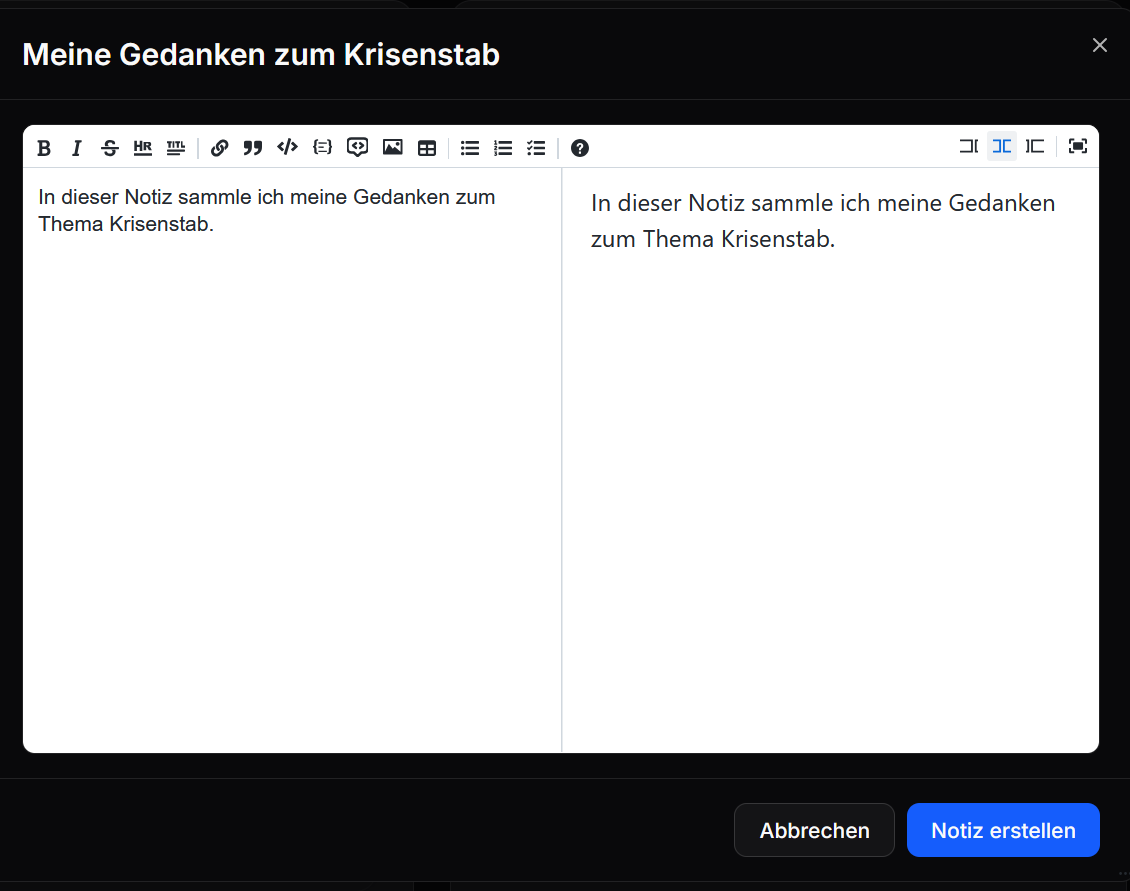
Es gibt 2 Möglichkeiten Notizen zu erstellen:
- Chat als Notiz speichern
- Manuell eine Notiz erstellen
Bei Fragen und Suchen können sowohl Quellen als auch Notizen eingeschloßen werden.
Fazit
Open Notebook liefert für eine Version 1.0 bereits einen guten Start ab. Man kann durchaus damit arbeiten, auch wenn es noch an Feinarbeit und manchen Funktionen fehlt. So ist z.B. das wissenschaftliche Zitieren von Quellen noch rudimentär implementiert. Die Ausgabe von Ergebnissen erfolgt teils noch in Englisch.
Open Notebook verfolgt den Ansatz eine Managementplattform für Wissen zu sein mit eigener lokaler Datenhaltung. Die KI-Komponenten sollen wahlfrei sein, so dass sowohl (kommerzielle) Cloud-KI-Anbieter als auch (freie) lokale KI-Lösungen integriert werden können.
Es empfiehlt sich Testquellen (z.B. URLs und PDFs) in einem Testnotebook anzulegen, um mit diesen verschiedene KI-Tools (für Embedding, Transformation, Suche und Chat) und deren Ergebinsqualität und Ressourcenverbrauch zu evaluieren. Wenn die optimalen Modelle für das eigene System gefunden und in der Konfiguration festgelegt sind können weitere Notebooks angelegt werden.
Weiter gehts mit Audio in Teil 6.